

Если запись не начинается, проверьте доступ к микрофону прежде, чем оценивать качество распознавания. Отказ в разрешении, тишина на входе или недоступный рекордер возникают до отправки полезного образца.
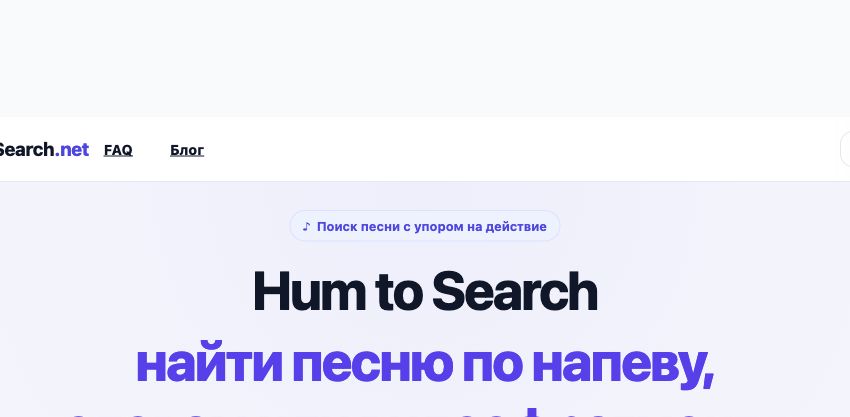
Интерфейс HumToSearch проверен 25 сентября 2026 года. В локальном предпросмотре ответ «нет совпадений» смоделирован для проверки помощи; это не тест точности распознавания.
Простые проверки
Откройте сайт напрямую в современном браузере, а не во встроенном окне социальной сети. Не сворачивайте страницу. Проверьте кнопку отключения звука на гарнитуре и не закрыт ли микрофон. Отсоедините случайно подключённую Bluetooth-гарнитуру, если браузер слушает её вместо микрофона рядом с музыкой.
Если запрос разрешения не появился, возможно, вы уже отказали. Измените разрешение сайта и перезагрузите страницу. Не нажимайте начало записи несколько раз, пока системный запрос ещё открыт.
Android и Chrome
В настройках Chrome откройте настройки сайтов → микрофон и проверьте разрешение для этого сайта. Android отдельно управляет доступом приложения Chrome к микрофону; при необходимости проверьте разрешения приложения в системе. Названия зависят от устройства. Инструкция Google содержит вкладки для разных платформ.
Вернитесь на сайт и начните новую запись. Не переключайтесь в приложение с музыкой во время захвата: воспроизведение на втором устройстве помогает избежать прерывания.
iPhone и iPad
В Safari проверьте разрешение микрофона в настройках страницы или сайта. В некоторых версиях iOS настройки Safari находятся в «Настройки → Приложения → Safari». Для другого браузера проверьте также доступ приложения в настройках конфиденциальности iOS. Меню зависит от версии; это платформенная инструкция, а не заявление о тестировании каждой версии iOS.
Если звук не записывается ни в одном приложении, проверьте микрофон системными средствами и прочитайте инструкцию Apple. Сайт не может устранить аппаратную неисправность.
Chrome на компьютере
Откройте «Настройки → Конфиденциальность и безопасность → Настройки сайтов → Микрофон». Разрешите доступ этому сайту и выберите нужный вход. Если браузеру разрешено, но запись блокируется, проверьте разрешение Chrome в операционной системе. В управляемом рабочем или учебном браузере настройки может менять только администратор.
Проверка сигнала
Во время записи посмотрите на индикатор звука. Изменение индикатора означает наличие сигнала, но не гарантирует качество и совпадение. По завершении записи инструмент отправляет образец на распознавание. Если вы хотели лишь проверить вход, отмените запись до окончания 12 секунд. Отдельного теста микрофона без распознавания пока нет.
Уход со страницы в фон отменяет запись. Если звук поступает, но совпадения нет, откройте проверку оригинального аудио или инструкцию для напева, а не сбрасывайте разрешение снова.
Без доступа к микрофону
Можно выбрать аудиофайл, декодируемый браузером, длиной от 10 секунд и размером до 20 МБ. Используются первые 12 секунд. Не переименовывайте видео в аудио; другие варианты есть в инструкции для видео. Обработка временная, в памяти: подробнее о конфиденциальности.